Wednesday, 19 September 2018

cara instal windows 7

Artikel tutorial kali ini berisi tentang bagaimana cara menginstall (ulang) windows 7 pada komputer maupun laptop. Ketika anda membeli laptop baru, terkadang laptop tersebut belum terinstall sistem operasi atau masih DOS. Nah untuk bisa menggunakannya, anda perlu menginstall sistem operasi tersebut, semisal sistem operasi windows 7.
Seperti yang kita ketahui bahwa windows 7 merupakan salah satu sistem operasi windows yang sangat populer saat ini. Windows 7 sendiri dirilis untuk umum pada tahun 22 Oktober 2009. Meskipun terdapat versi yang lebih baru yaitu windows 8 dan windows 10, windows 7 tetap banyak digemari oleh banyak orang. Dengan tampilan yang sederhana, ringan dan memiliki navigasi yang mudah membuat windows 7 masih tetap digemari oleh banyak orang. Pertanyaannya, bagaimana langkah-langkah cara instal windows 7 untuk pemula?

Cara Instal Windows 7 untuk Pemula

Saya membuat artikel ini untuk membantu teman-teman yang belum tahu betul mengenai bagaimana cara menginstall windows 7 dengan baik dan benar. Artikel ini saya tulis sebaik mungkin agar anda dapat memahami betul setiap langkah yang saya jelaskan. Oh ya, jangan lupa untuk mempersiapkan hal-hal berikut ini :
  • Siapkan DVD Windows 7 terlebih dahulu, karena kita akan belajar cara menginstall windows 7 dari DVDROM.
  • Setting BIOS agar booting dari CD/ DVD.
  • Backup data-data penting terlebih dahulu
  • Apakah yang anda install adalah laptop ? Jika iya, saya sarankan colokkan charger laptop anda segera. Jangan sampai laptop kehabisan daya pada saat proses instalasi karena akan berdampak buruk pada laptop itu sendiri.
  • Siapkan camilan dan minuman karena artikel yang saya buat ini agak panjang hehehehe.

Setting BIOS agar Booting dari CD/ DVD

Umumnya komputer/ laptop biasanya booting pertama kali dari HDD. Maka dari itu, anda perlu mengaturnya terlebih dahulu agar booting pertama kali melalui CD/ DVD.
1. Nyalakan atau restart komputer/ laptop anda, kemudian tekan tombol DEL (Delete). Biasanya untuk masuk ke menu BIOS, tombol yang paling umum digunakan adalah DEL, F1, F2, atau Fn+F2, tergantung manufacturer laptop/ motherboard anda.
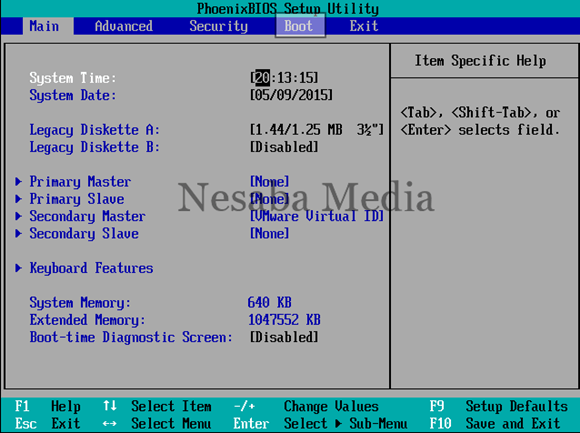
2. Akan muncul tampilan menu BIOS seperti gambar di bawah ini. Setelah itu, pindah ke tab Bootdengan menggunakan tombol ◄ ►.
cara instal windows 7
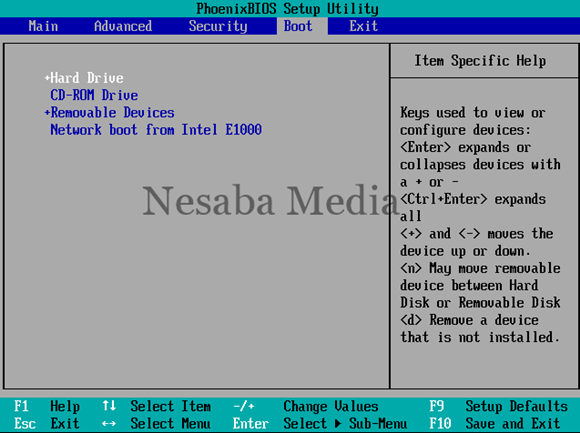
3. Anda akan melihat tampilan seperti dibawah ini. Seperti yang anda lihat pada gambar berikut, bahwa device yang berada di urutan teratas adalah HDD. Jadi komputer/ laptop anda akan melakukan booting pertama kali dari HDD.
arahkan CD ROM Drive paling atas
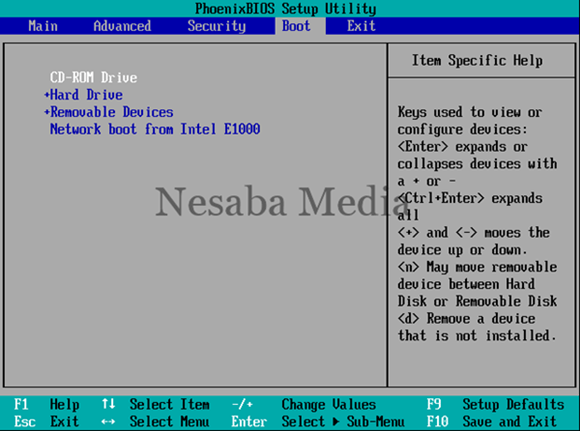
4. Agar bisa booting dari CD/ DVD, anda perlu menempatkan CD-ROM Drive berada di urutan teratas. Caranya dengan memilih CD-ROM Drive, kemudian geser menggunakan tombol +/-sampai berada di urutan teratas seperti gambar berikut.
cara instal windows 7 untuk pemula
5. Jangan lupa untuk memasukkan DVD Windows 7 nya pada DVDROM. Kemudian tekan tombol F10 untuk menyimpan hasil setting sekaligus keluar dari menu BIOS.
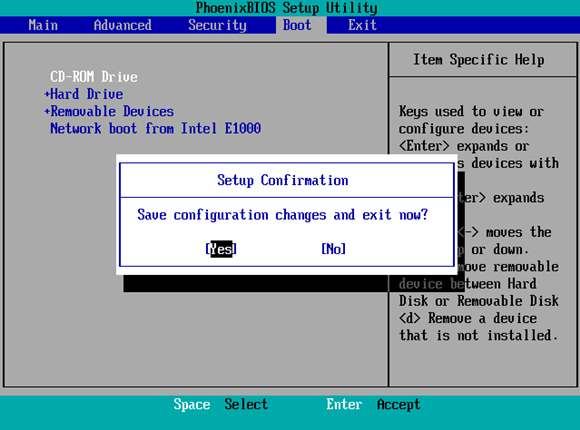
simpan konfigurasi
Tidak semua komputer/ laptop memiliki jenis BIOS yang sama. Bisa jadi BIOS yang anda gunakan juga tidak sama dengan yang saya gunakan pada tutorial kali ini. Untuk lebih jelasnya, silakan baca artikel saya mengenai pengertian, fungsi dan macam-macam BIOS.

Langkah-langkah Menginstall Windows 7

Baiklah, setting BIOS agar booting dari CD/ DVD selesai. Sekarang waktunya instalasi windows 7. Menginstall windows 7 tidaklah sulit, silakan ikuti langkah-langkah berikut ini dengan seksama .
1. Langkah pertama, tekan sembarang tombol untuk memulai instalasi.
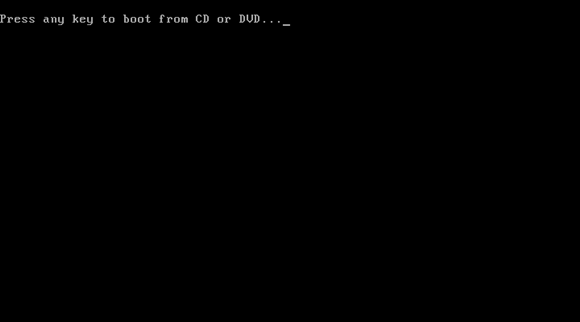
tekan sembarang tombol
2. Silakan pilih Indonesian (Indonesia) pada Time and currency format. Untuk Language to install dan Keyboard or input method biarkan default. Kemudian pilih Next.
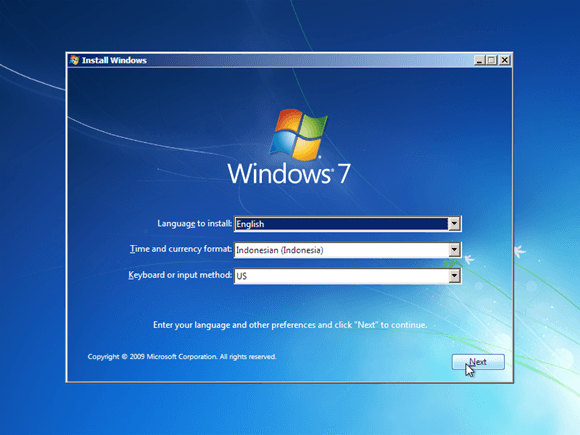
pilih bahasa dan format waktu sesuai lokasi
3. Untuk memulai instalasi windows 7. Pilih Install now.
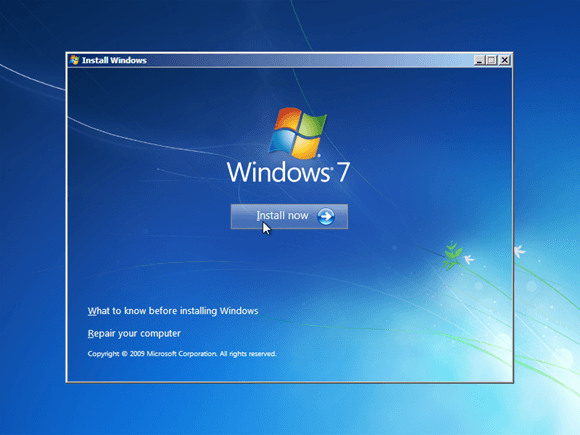
pilih install now
4. Centang I accepted the license terms, kemudian pilih Next.
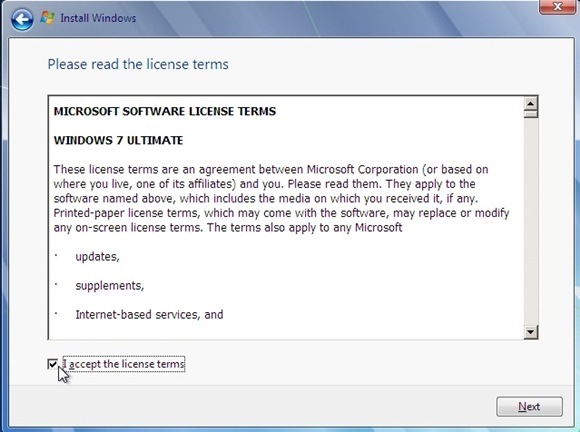
centang I accept the license terms
5. Saya anggap anda saat ini sedang belajar menginstall sistem operasi windows 7 untuk pertama kalinya. Jadi, silakan pilih Custom (advanced).
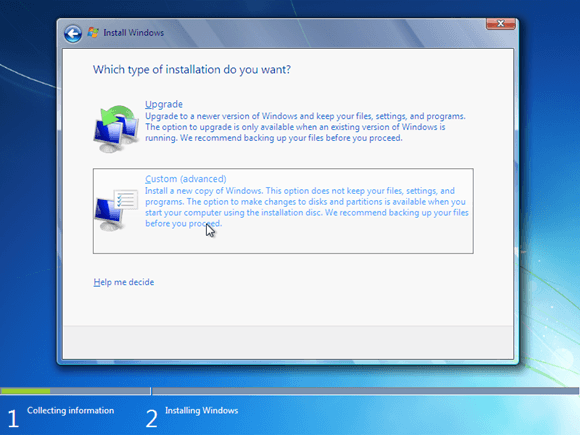
pilih custom
6. Jika anda ingin melakukan install ulang, downgrade maupun upgrade sistem operasi windows sekaligus ingin data-data pada partisi lain tidak hilang, cukup delete Disk 0 Partition 2 (partisi C:) dan Disk 0 Partition 1 : System Reserved, nanti otomatis kedua partisi yang anda delete tadi menjadi Unallocated Space.
Silakan buat partisi baru lagi (secara otomotis, partisi tersebut menjadi Disk 0 Partition 2) dan jadikan Disk 0 Partition 2 sebagai lokasi instalasi windows 7, kemudian Next. Bingung? Simak gambar gif dibawah ini. (Jika anda menggunakan ponsel saat membaca tutorial ini, disarankan anda menggunakan browser Chrome atau Mozilla agar gambar gif bergerak dengan sempurna)
Bagi yang ingin melakukan install ulang, downgrade maupun upgrade ke windows 7 sekaligus tidak ingin data-data di partisi lain hilang, silakan lewati langkah nomor 7-10. Dan bagi anda yang pertama kali melakukan instalasi windows 7 sekaligus yang HDDnya masih mulus dan belum terinstall sistem operasi windows sebelumnya, silakan lewati langkah nomor 6 ini.
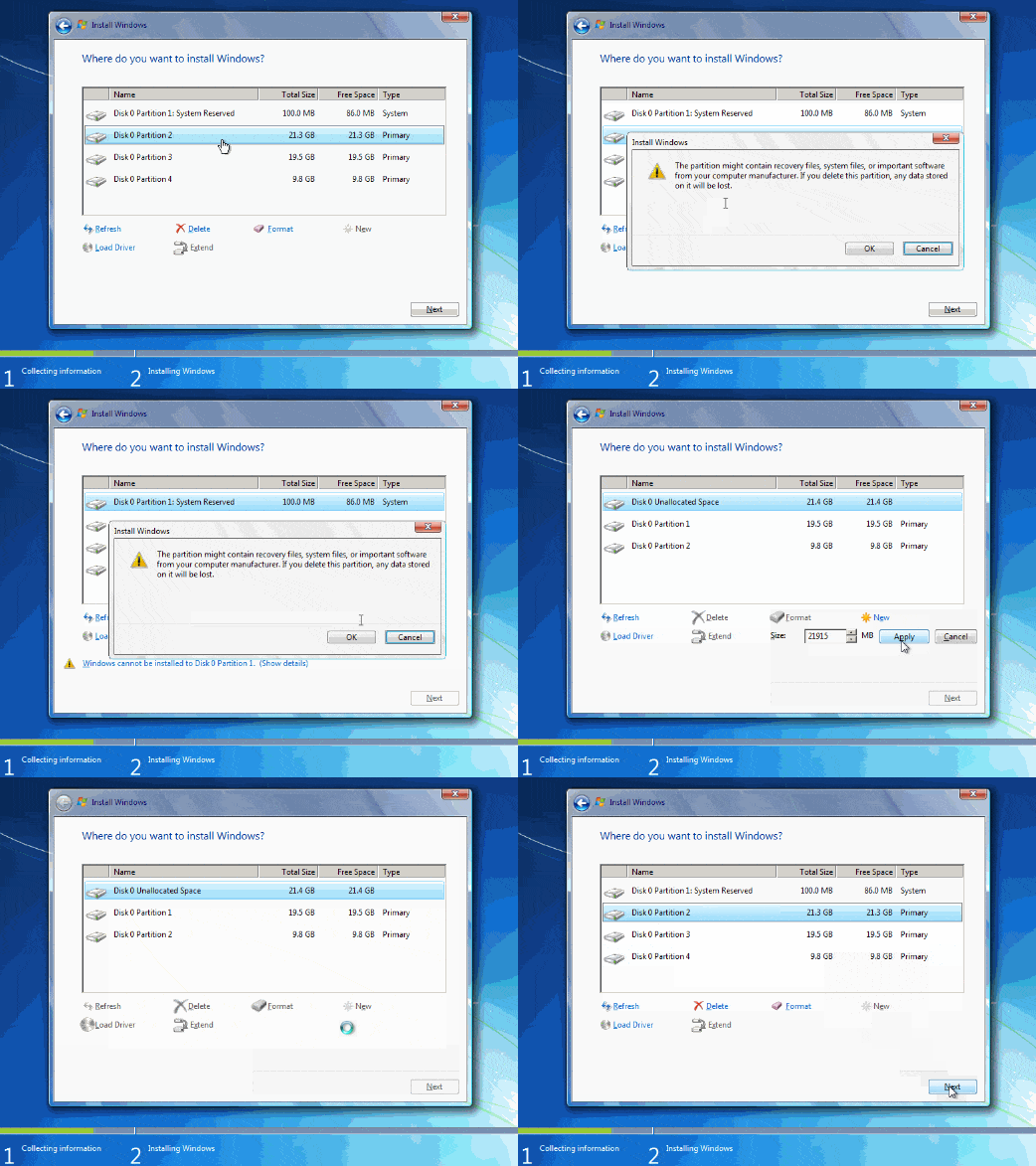
membuat partisi
7. Langkah selanjutnya yaitu mempartisi ruang harddisk. Pilih Drive options (advanced) > New. Lalu tentukan ukuran partisi/ drive tersebut. Kemudian pilih Apply jika sudah selesai.
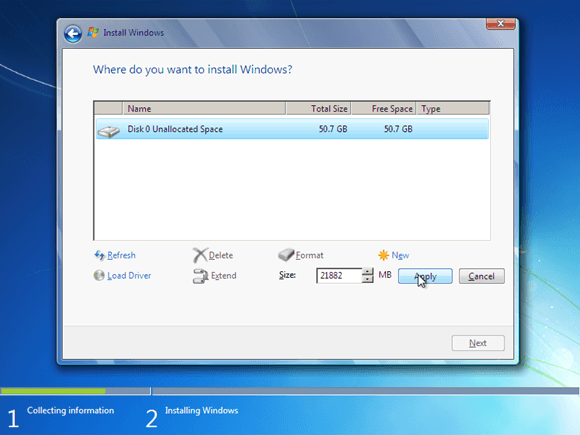
membuat partisi baru
8. Pilih OK untuk pembuatan system files windows atau yang biasa disebut system reserved partition saja.
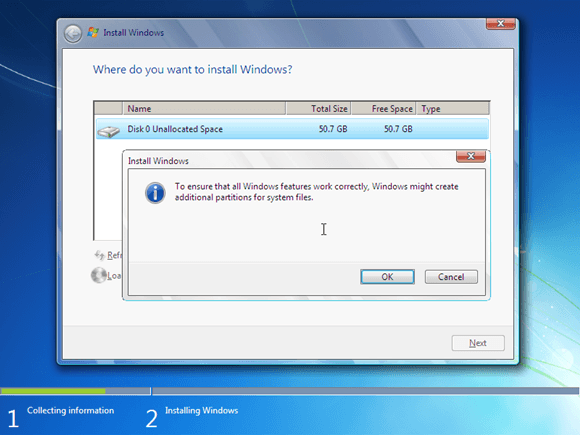
membuat system reserved partition
9. Silakan buat 2 partisi dengan cara yang sama seperti langkah nomor 7. Sebenarnya, berapa banyak partisi tergantung selera masing-masing. Pada tutorial kali ini, saya hanya membuat 2 partisi.
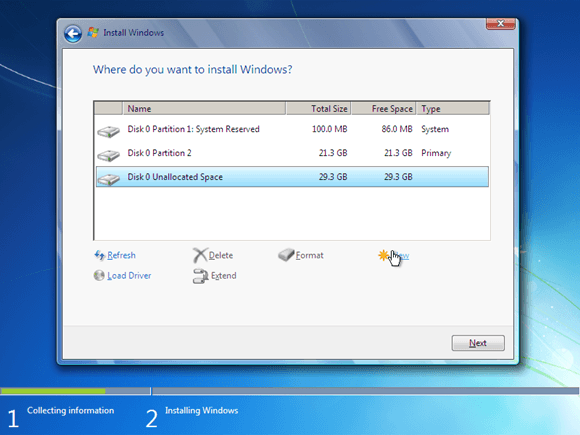
buat partisi sesuai selera
10. Silakan pilih Disk 0 Partition 2 sebagai lokasi instalasi windows. Kemudian pilih Next. Sebenarnya, anda bisa memilih lokasi instalasi dimana saja, tapi saya sarankan anda letakkan di Disk 0 Partition 2.
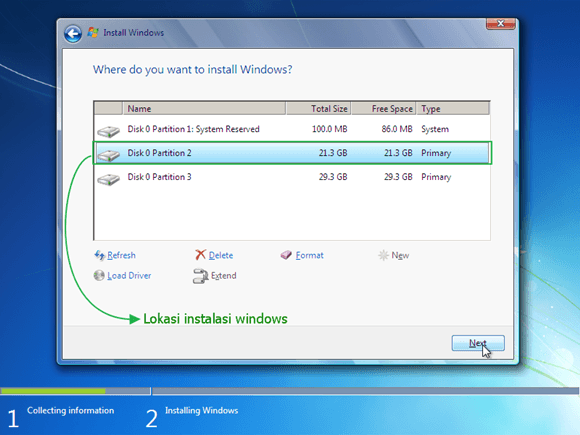
pilih lokasi instalasi
11. Proses instalasi windows 7 berlangsung. Proses ini memakan waktu kurang lebih 20 menit. Selama proses berlangsung, komputer akan reboot/ restart dengan sendirinya beberapa kali.
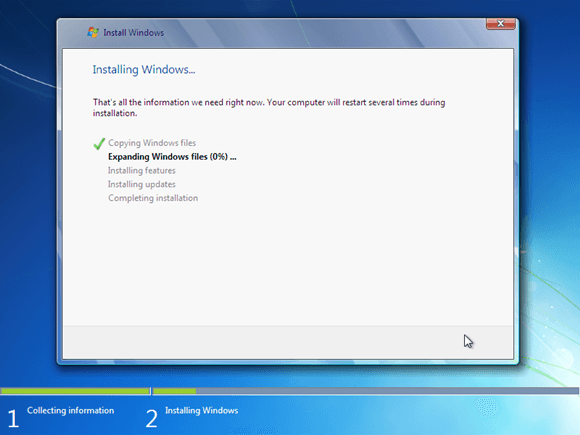
tunggu proses instalasi
12. Jangan tekan tombol apapun pada keyboard! Hal tersebut akan menyebabkan anda mengulangi proses instalasi dari awal.
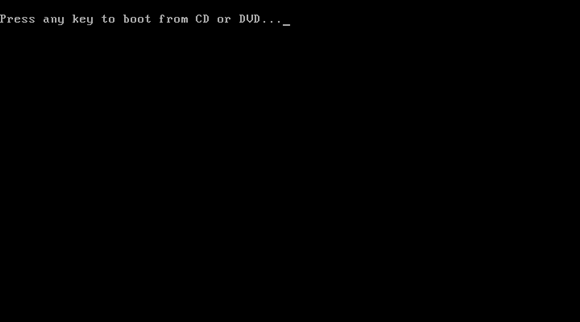
jangan tekan tombol apapun
13. Langkah selanjutnya yaitu memasukkan nama pengguna dan nama komputer. Kemudian pilih Next.
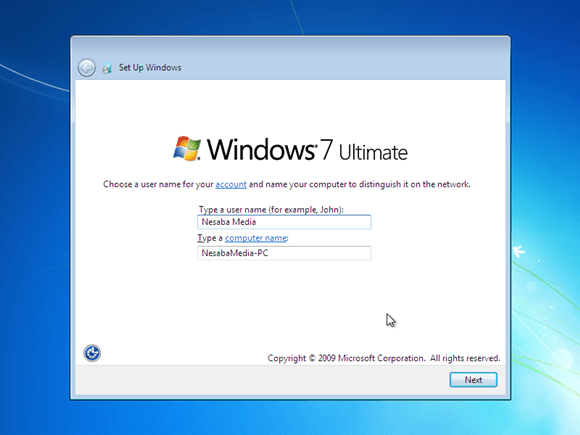
beri nama pengguna dan PC
14. Langkah berikutnya yaitu membuat password untuk akun Windows. Saran saya, buatlah password yang kuat dengan kombinasi angka dan simbol. Sedangkan untuk password hint, isikan kata atau kalimat yang membantu anda mengingat password anda tersebut. Jika anda tidak ingin menambahkan password, biarkan saja kosong. Kemudian pilih Next.
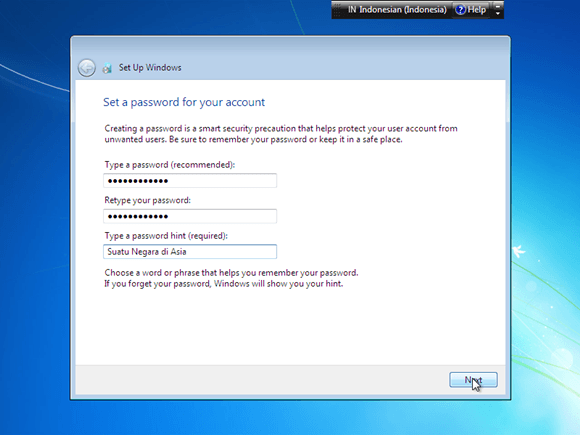
beri password
15. Silakan masukkan product key windows 7, kemudian pilih Next. Jika tidak mempunyai product key, anda bisa lewati langkah berikut ini tanpa memasukkan product key. Tetapi, tanpa aktivasi product key, anda hanya dapat menggunakan Windows 7 selama masa trial (30 hari). Selanjutnya pilih Next.
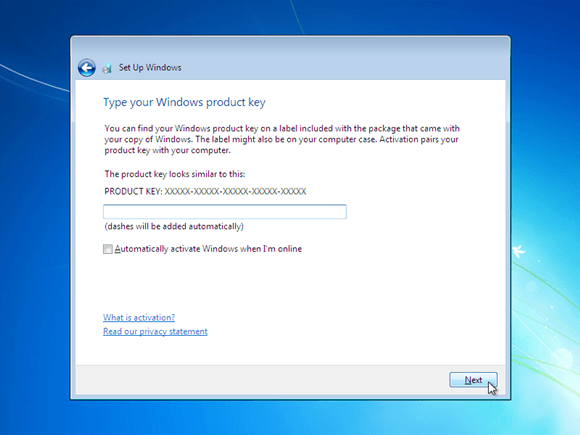
masukkan product key
16. Untuk Windows Update, silakan pilih Ask me later. Anda bisa memilih Use recommended settings jika DVD windows 7 yang anda miliki original. Tetapi jika tidak, saya sangat menyarankan pilih Ask me later.
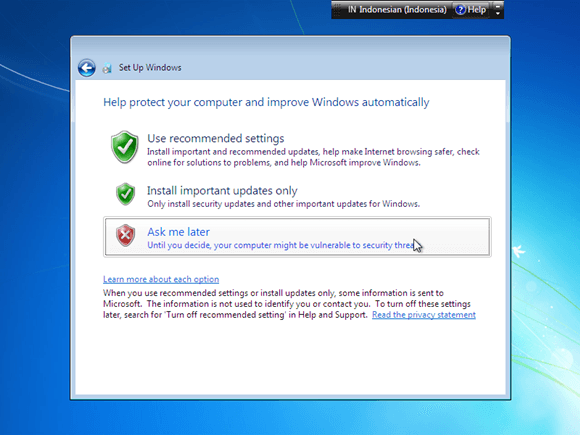
windows update
17. Untuk Time zone/ zona waktu. Pilih (UTC+07:00) Bangkok, Hanoi, Jakarta.
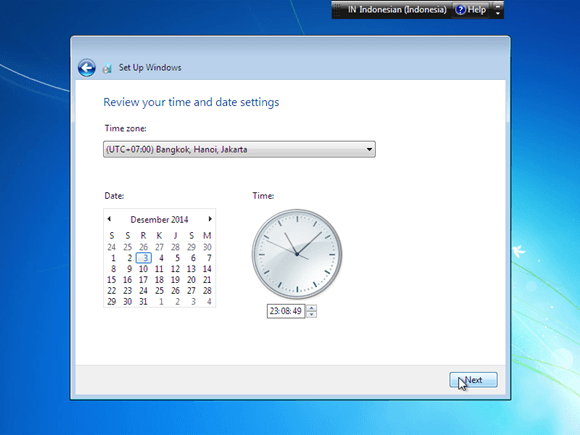
atur time zone
18. Langkah berikutnya yaitu menentukan lokasi jaringan. Silakan pilih Public Network.
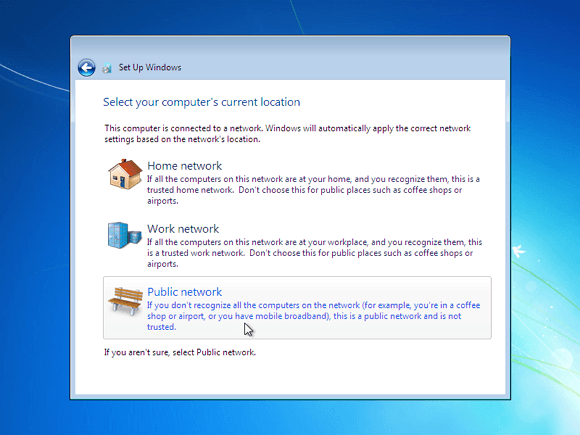
cara instal ulang windows 7
19. Jika anda menambahkan password untuk akun anda seperti pada langkah no. 14. Anda harus memasukkan password terlebih dahulu untuk masuk ke layar dekstop. Kemudian tekan tombol Enter.
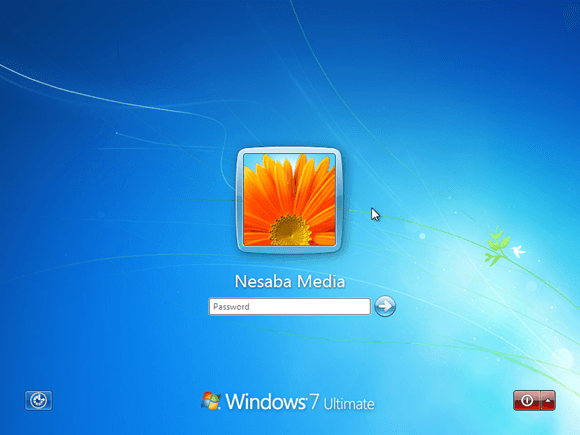
login
20. Well ! Proses instalasi windows 7 selesai. ðŸ™‚
cara instal windows 7 dengan mudah

Penutup

Selain menginstall melalui DVDROM, anda juga bisa menginstall windows 7 dengan USB flashdisk dengan cara menjadikannya bootable flashdisk terlebih dahulu. Langkah-langkah cara instal windows 7 dengan USB flashdisk tidak jauh berbeda dengan menginstall melalui DVDROM.
Semoga tulisan sederhana saya ini bermanfaat dan juga mudah dipahami. Jangan lupa untuk melakukan lima hal dibawah ini setelah anda selesai melakukan instalasi windows 7. Saya juga telah mengumpulkan beberapa pertanyaan yang paling sering ditanyakan seputar instalasi windows, error atau permasalahan yang sering dihadapi dan lain sebagainya, lengkap disertai jawaban dan solusinya.

cara instal windows 10

Cara Instal Windows 10 – Clean Install adalah metode cara instal ulang Windows 10 pilihan bijaksana. Ini dapat mengatasi berbagai masalah paling kusut sekalipun dengan sistem operasi yang terasa berantakan di komputer atau laptop. Langkah ini artinya menghapus semua file yang terdapt pada hard disk tanpa tersisa, termasuk virus dan malware jika ada, kemudian menggantinya dengan sistem yang baru dari awal. Oleh karena itu, harap diperhatikan pada saat menghapus drivernya nanti agar file penting pada drive lain tetap ada, atau kalau kurang yakin, maka simpan dulu datanya ditempat yang aman.

Prosedur Persiapan Umum

Sebelum memulai instalasi, Pastikan memenuhi persyaratan umum berikut untuk membantu khususnya bagi pemula sehingga memudahkan proses penginstalan:
Catatan: Pada saat memulai instalasi kita perlu “boot” pertama dari drive “CD/DVD” jika menggunakan kepingan “CD/DVD Windows 10 Installer” atau dari USB jika menggunakan Flashdisk (Lihat Disini Cara instal Windows 7, 8, 10, dari Flashdisk).

Instalasi Windows 10 Lengkap

Cara Menginstal Windows 10
Untuk menginstal Windows 10 pada komputer dan laptop:
  1. Nyalakan komputer atau Laptop. Khusus yang memakai Flashdisk sebagai media instalasi, masukan terlebih dahulu Flashdisknya sebelum PC dinyalakan, agar terdeteksi sama PC.
  2. Atur “Boot” atau “Booting” Pertama di Menu BIOS atau UEFI (Tampilan bermacam-macam tergantung MERK).
    pc menu bios
    Masuk Menu BIOS dengan menekan tombol “Del” terus-menerus dengan cepat SAAT menyalakan PC, mungkin pada merk lain dapat mencoba menekan tombol F1 / F2 / F9 / F10. Mungkin juga sambil menekan tombol “fn” sama-sama dengan F1 / F2 dst, supaya tombol tersebut berfungsi.
    Sesudah masuk Menu “BIOS”, kemudian cari “Boot” dan Pastikan Booting pertama menggunakan DVD ATAU Flashdisk sebagai medianya. Boot ini pada merk lain terkadang harus dicari dan disesuaikan, cari aja sampe ketemu.
    Video: cara mengatur booting PC
  3. Masukan DVD Windows 10 buat yang memakai drive-optic sebagai medianya.
  4. Jika pengaturan Boot sudah benar, maka simpan atau “save” dan “restart”, nanti akan tampil seperti gambar dibawah, kemudian tekan ENTER untuk memulai proses instalasinya.
    press any key
  5. Pilih Bahasa “English” kemudian klik “Next”.
    bahasa english
  6. Klik “Install now” untuk melanjutkan.
  7. Masukan “Product Key” windows 10.
    Product Key
  8. Klik kotak kecil “I Accept the license terms”, dan kemudian klik “Next”.
    persetujuan
  9. Pilih “Custom: Install Windows only (Advanced)”. Ini adalah prosedur “Clean Install” dan mulai instalasi dari awal agar sistem operasi terbebas dari virus dan bersih.
    custom advanced win 8
    Image: Custom/Advanced Install windows 10
  10. Atur Partisi untuk memilih penginstalan sistem sesuai dengan keinginan. Tapi harap di ingat Partisi sistem operasi sebelumnya harus dihapus dengan menekan “Delete” kemudian ganti dengan partisi baru. Pengaturan ini bisa dilakuin memakai kursor mouse yang di atur pada partisi tertentu, nanti tombol pengaturan lengkap akan tersedia.
    partisi
    • “New” untuk membuat Partisi baru.
    • “Delete” untuk menghapus Partisi.
    • “Format” untuk format Partisi.
    • Harap diperhatikan, Pastikan Partisi yang berisi data penting tidak terhapus, ini merupakan langkah yang sangat penting dan harus hati-hati, dan jika tidak yakin simpan aja dulu data penting pada tempat lain yang aman dan ulangi lagi prosesnya dari awal.
    • Atur kursor pada partisi yang diinginkan untuk instalasi windows yang baru, kemudian klik Next seperti gambar di atas untuk melanjutkan.
  11. Memulai proses transfer dan instalasi secara otomatis.
    transfer
    Tahap ini berlangsung otomatis, nanti akan restart juga secara otomatis selama beberapa kali dan biarkan saja jangan klik apapun sampai pada gambar berikutnya.
    Kalo waktu proses ini ada “error” (getting files ready for installation), itu artinya memori kurang bagus alias rusak, bisa di coba ulang kembali prosesnya atau ganti memorinya.
  12. Bagi yang memakai Flashdisk, maka Flashdisknya WAJIB dicabut ketika restart, agar tidak terjadi pengulangan.
  13. Setelah restart otomatis beberapa kali, nanti diminta memasukan data nama dan pengaturan, bisa diisi bebas.
  14. Kalo udah mengisi datanya nanti terlihat gambar berikutnya seperti ini.
    cara instal windows 10
    Image: Windows 10, CC-BY SA 4.0
  15. Selesai.
Harap diperhatika setiap selesai instalasi, bagusnya cek juga driver-windows seperti Graphics driver, Audio, Network, atau yang berhubungan sesuai merknya. Driver sangat PENTING untuk menjaga performa PC agar maksimal, berpengaruh sama kerjanya aplikasi. Biasanya Driver ada di CD/DVD terpisah dikasih waktu membeli Laptop atau Komputer, kalo ga punya harus download dari internet. Tapi Pada sebagian besar Merk Modern, biasanya ini ga perlu juga, soalnya sudah terintegrasi sama sistem.

Wednesday, 12 September 2018

Pengertian VR (Virtual Reality) Beserta Sejarah dan Cara Kerjanya

Kemajuan teknologi yang semakin pesat membuat manusia semakin kreatif pula untuk menciptakan berbagai macam teknologi yang dapat membuat penggunanya merasakan dunia virtual dengan lebih nyata. Salah satu teknologi yang sedang ramai-ramainya dibicarakan adalah teknologi virtual reality yang mampu membawa penggunanya terputus dari dunia nyata dan memasuki dunia virtual dengan berbagai tampilan visual yang memukau. Ingin tahu lebih jauh mengenai teknologi virtual reality? Simak artikel berikut untuk memahami pengertian VR (Virtual Reality) beserta sejarah dan cara kerjanya.

Pengertian VR (Virtual Reality)

pengertian VR
Virtual reality atau yang dalam bahasa Indonesia disebut dengan istilah realitas maya, merupakan sebuah teknologi yang berisikan simulasi komputer mengenai keadaan suatu lingkungan dan membuat penggunanya seakan-akan dapat berinteraksi dengan lingkungan tersebut. Ketika seseorang melengkapi dirinya dengan berbagai macam peralatan virtual reality, seakan-akan panca inderanya mampu merasakan benar-benar berada dalam lingkungan tersebut, meski jika peralatan dilepas, akan terasa bahwa sebetulnya dunia tersebut hanyalah dunia virtual yang sangat mirip kenyataan.
Sebuah sistem virtual reality biasanya dilengkapi dengan berbagai peralatan yang mendukung agar penggunanya lebih merasakan sensasi lingkungan buatan tersebut, misalnya dengan menggunakan headset dan berbagai macam properti fisik lainnya yang bergantung pada detail lingkungan pada virtual reality tersebut.

Perkembangan Virtual Reality

Secara umum, VR sudah dikembangkan cukup lama, tepatnya mulai dari tahun 1800-an. Berikut ditampilkan sejarah VR dari awal hingga saat ini.
  • 1800-an – Mulai muncul ide untuk membuat sebuah alternatif realitas seiring dengan mulai munculnya praktek fotografi.
  • 1838 – Ditemukan stereoskop pertama yang menggunakan dua cermin kembar untuk memproyeksikan sebuah gambar.
  • 1839 – Stereoskop tersebut dikembangkan menjadi View-Master dan kemudian dipatenkan satu abad kemudian pada tahun 1939.
  • 1956 – Morton Heilig yang memiliki latar belakang di industri Motion Picture Hollywood mulai menginginkan orang-orang mampu merasakan suasana bagaikan masuk ke dalam sebuah film. Dibuatlah simulasi Sensorama yang dapat membuat penggunanya merasakan suasana lingkungan perkotaan bagaikan dengan menaiki sepeda motor. Sudah dilengkapi dengan multisensor stimulasi, sehingga penggunanya mampu melihat jalan, mendengar mesin motor berbunyi, merasakan getaran motor, dan mencium bau mesin motor di sebuah dunia yang didesain teknologi.
  • 1960 – Morton Heilig kemudian mematenkan peralatan yang dinamakan dengan Telesphere Mask. Banyak investor yang kemudian tertarik bekerjasama.
  • Pertengahan 1980 – Mulai digunakan istilah “virtual reality”. Adalah Jaron Lanier, founder dari VPL Research yang mulai mengembangkan peralatan virtual reality, termasuk goggle (kaca mata) dan sarung tangan yang dibutuhkan seseorang untuk merasakan pengalaman VR.
  • Saat ini – Setelah enam dekade dikembangkan dengan bantuan dana investor, kini VR bisa dinikmati secara luas dengan harga yang ekonomis, menggunakan peralatan berkualitas tinggi yang mudah diakses.

Cara Kerja Virtual Reality (VR)

Virtual reality bekerja dengan memanipulasi otak manusia sehingga seolah-olah merasakan berbagai hal yang virtual terasa seperti hal yang nyata. Bisa dibilang, virtual reality merupakan proses penghapusan dunia nyata di sekeliling manusia, kemudian membuat si pengguna merasa tergiring masuk ke dunia virtual yang sama sekali tak bersentuhan dengan dunia nyata. Untuk dapat melakukan hal ini, tentu dibutuhkan berbagai perangkat tambahan. Paling minimalnya, jika Anda ingin merasakan masuk ke dalam dunia virtual reality, maka dibutuhkan sebuah headset VR, seperti misalnya yang kini banyak ditemukan di pasaran adalah Oculus Rift atau Samsung Gear VR.
cara kerja VR
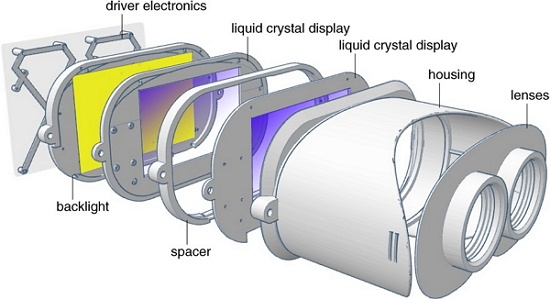
Susunan komponen pada perangkat VR
Secara kasat mata, headset VR ini berbentuk seperti kacamata selam, namun dengan lensa tertutup. Bagian yang seperti kacamata selam ini dinamakan sebagai VR box, yang merupakan tempat untuk meletakkan smartphone yang berfungsi memproyeksikan gambar virtual. VR yang menggunakan smartphone ini merupakan perangkat VR versi standar. Berbeda misalnya dengan VR headset yang sudah menggunakan teknologi canggih seperti Oculus Rift, di dalamnya bukan lagi menggunakan smartphone, melainkan sudah terdapat sebuah layar yang menampilkan video dan gambar virtual reality yang juga bisa terhubung dengan komputer menggunakan bluetooth.
VR headset juga dilengkapi dengan headphone untuk menambah efek suara, serta perangkat di bagian tangan (joystick) yang tersambung dengan VR headset untuk lebih menambah interaksi antara pengguna dengan hal-hal di dunia virtual yang akan dimasuki. Ketika VR headset sudah terpasang, maka selanjutnya pengguna dapat merasakan sendiri bahwa realitas di sekelilingnya menghilang dan berganti masuk ke dalam dunia virtual. Oculus Rift misalnya, memanfaatkan dua tampilan untuk diproyeksikan ke mata pengguna. Kedua tampilan tersebut kemudian oleh otak digabungkan sehingga menghasilkan gambar tiga dimensi yang membuat pengguna seolah merasakan dunia virtual tersebut benar-benar ada di hadapannya.
Saat sudah berada dalam dunia virtual tersebut, pengguna dapat melihat gambar virtual dengan sudut pandang tak terbatas : ke samping, belakang, atas, bawah, hingga 360 derajat. Jenis dunia virtual yang bisa dimasuki pengguna sangat beragam macamnya, mulai dari permainan, melihat kehidupan di hutan, bahkan ada dunia virtual action yang mengharuskan pengguna untuk aktif bergerak saat menggunakan VR.

Perbedaan Virtual Reality dan Augmented Reality

perbedaan vr dan ar
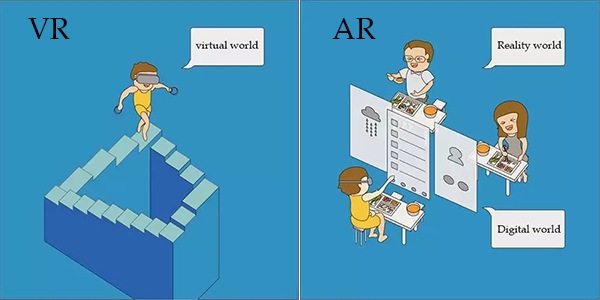
Perbedaan antara VR dan AR
Meski sama-sama membuat penggunanya merasakan dunia virtual, namun VR dan AR memiliki perbedaan yang cukup kentara. Virtual reality bekerja dengan cara memutus kontak indera manusia dengan dunia nyata, sementara augmented reality bekerja dengan menggabungkan dunia nyata dan dunia virtual.
Pengguna VR membutuhkan perangkat khusus untuk dapat benar-benar menghilangkan dunia nyata di sekitarnya, sementara augmented reality hanya membutuhkan sebuah smartphone untuk dapat dijalankan. Contoh sederhana dari augmented reality adalah permainan Pokemon Go yang sempat booming beberapa waktu silam. Untuk memainkannya, pengguna hanya perlu bermodalkan sebuah smartphone yang kemudian dapat menyatukan dunia nyata dengan dunia virtual berisikan berbagai macam pokemon.
Itulah penjelasan lengkap mengenai pengertian VR beserta cara kerja dan sejarah singkat bagaimana VR ini bisa muncul. Semoga munculnya VR ini terus berkembang dan dapat menunjang aktivitas manusia.

Pengertian ALU Beserta Fungsi dan Rangkaian ALU pada CPU / Prosessor


Pengertian ALU Beserta Fungsi dan Rangkaian ALU pada CPU / Prosessor

Membahas tentang perangkat komputer memang seperti tidak ada habisnya. Dengan berbagai macam perubahan dan peningkatan cara kerja sistem maka diperoleh juga fungsi komputer yang lebih eefektif dan efisien. Dalam kesempatan kali ini kami akan membahas dan mendeskripsikan salah satu perangkat komputer yang juga memegang peran yang cukup vital, nama komponen itu adalah ALU atau biasa disebut dengan Arithmetic and Logic Unit.
Dari sekian banyaknya komponen pendukung yang ada pada komputer mungkin kebanyakan orang tidak pernah mendengar nama ALU. Merupakan hal yang wajar jika sebagian orang kurang mengetahui atau bahkan tidak pernah mendengarnya tapi dibalik itu terdapat fungsi yang sangat penting dan akan kami bahas kali ini beserta rangkaian yang ada pada ALU.
pengertian ALU
Sebelum membahas lebih dalam perlu diketahui bahwa masing – masing komponen pada komputer menjalankan fungsinya sendiri dan diintegrasikan ke dalam suatu sistem komputer, termasuk juga pada ALU. Anda pasti sudah mengetahui bahwa di dalam CPU terdapat berbagai macam komponen pendukung. Semua proses yang ada dalam CPU kemudian diteruskan ke komponen output. Oleh karena itu kerusakan pada salah satu komponen pendukung juga dapat berdampak sangat besar pada komputer anda.
Sebagai salah satu mikroprosessor yang ada di CPU, komponen ALU menjalankan tugasnya sesuai dengan perintah dari otak komputer yakni prosessor itu sendiri. Sesuai dengan namanya perangkat ini lebih berkonsentrasi kepada fungsi aritmatika dan fungsi logika. Fungsi aritmatika adalah suatu fungsi yang mengarah ke operasi matematika seperti penjumlahan, pengurangan, penjumlahan tidak bertanda dan lain – lain. Sedangkan maksud dari fungsi logika sendiri adalah seringkali digunakan untuk mengoperasikan logika AND, OR, XOR dan lain – lain.

Fungsi ALU

Sudah dijelaskan sebelumnya bahwa komponen ALU atau Arithmetic and Logic Unit lebih berfokus pada fungsi dasar operasi aritmatika dan fungsi logika. Untuk melakukan tugas pengoperasian matematika, maka ALU melibatkan suatu sirkuit khusus yang disebut Adder.
Karena dibuat khusus untuk proses perhitungan aritmatika maka sirkuit Adder ini seringkali disebut rangkaian kombinasional aritmetika. Terdapat beberapa macam yakni Half Adder yang difungsikan untuk menjumlahkan dua bit, lalu Full Adder yang dapat menjumlahkan tiga bit dan yang terakhir adalah Paralel Adder yang dapat menjumlahkan banyak bit. Penjelasan lebih detailnya ada dibawah ini :

1. Half Adder

Rangkaian half adder merupakan dasar penjumlahan bilangan Biner dengan hanya dua bit, seringkali juga disebut Penjumlah Tak Lengkap. Contoh pengoperasiannya adalah jika A = 0 dan B = 1 dijumlahkan maka hasilnya (Sum) adalah 0. Dalam hal ini Half Adder memiliki 2 masukkan yakni A dan B serta memiliki keluaran yakni S atau Sum dan CY atau Carry Out (nilai pindahan). Hal itu berlaku juga pada operasi aritmatika lain.

2. Full Adder

Sama halnya seperti Half Adder, untuk Full Adder, proses penjumlahan dua bilangan juga dikonversi terlebih dahulu ke dalam bilangan biner. Masing – masing posisi pada bit dijumlahkan. Cara kerjanya juga hampir mirip dengan Full Adder, dan untuk outputnya terdiri atas Sum serta bit kelebihannya (Carry Out).

3. Paralel Adder

Untuk Paralel Adder rangkaiannya tersusun dari Half Adder pada bagian Least Significant Bit (LSB) dan pada bit – bit berikutnya terdiri dari rangkaian Full Adder. Proses penjumlahannya dilakukan mulai dari Least Significant Bit (LSB) dan kemudian sampai pada Most Significant Bit (MSB).
Tugas lain dari komponen ALU adalah melakukan keputusan operasi logika sesuai dengan instruksi program yang dikeluarkan. Operasi logika ini melibatkan dua buah komponen pembanding seperti sama dengan (=), tidak sama dengan (≠), lebih besar dari (>), lebih besar sama dengan dari (≥), kurang dari (<), kurang sama dengan dari (<). Semua tugas itu berperan besar dalam penggunaan setiap operasi dasar komputer.

Rangkaian Pada ALU

Membahas tentang rangkaian pada ALU maka kami lebih menekankan kepada pemahaman struktur – struktur yang ada pada komponen pendukung yang satu ini. Sebagai salah satu bagian dari CPU bukan berarti ALU bekerja sendiri. Masih ada bagian terkecil dari komponen ALU, dan inilah bagian paling vital dalam suatu sisitem.
pengertian ALU
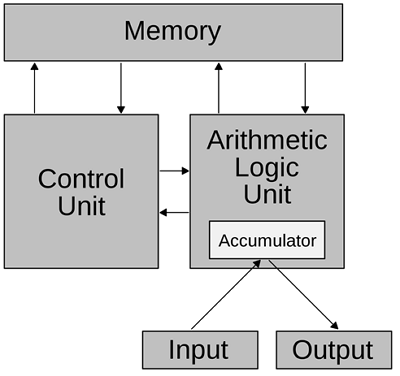
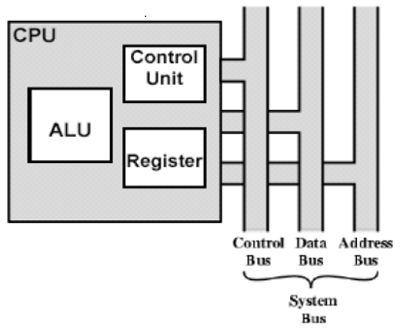
Peran ALU dan komponen lainnya dalam CPU (prosessor)
Sudah dijelaskan sebelumnya bahwa ALU memiliki 2 fungsi utama yakni menjalankan perhitungan aritmatika dan melakukan fungsi dasar logika. Sudah dijelaskan pula bahwa sebagai bagian dari komponen CPU, ALU tidak bekerja sendiri. Suatu komponen bernama Control Unit (CU) yang ada pada Processor akan memberi perintah terlebih dahulu. Selain Control Unit terdapat pula register, dan setiap komando atau perintah yang diberikan Control Unit harus sesuai dengan komando yang ada pada register. Register adalah bagian memori dari mikroprosessor yang dapat diakses dengan kecepatan tinggi. Apabila register memberikan perintah untuk menghitung penjumlahan maka secara otomatis komputer juga melakukan hal yang sama.
Setelah melewati proses perhitungan di ALU maka terbentuk hasil atau perintah selanjutnya yang juga berbentuk register. Selain berbentuk register, output atau hasil dari ALU juga berbentuk suatu flag yang biasa digunakan sebagai indikasi atau memberi tahu pada kita secara detail kondisi processor (mengalami overflow atau tidak). Hal ini berlaku juga untuk fungsi aritmatika lain ataupun operasi logika.
Pada dasarnya rangkaian pada ALU memang hanya terdiri atas gerbang AND dan OR serta rangkaian full adder. Di awal – awal ALU sudah mampu mengoperasikan 4 metode komputasi dasar yakni penjumlahan, pengurangan, perkalian dan pembagian. Namun mengiringi perkembangan fungsi mendorong peningkatan juga pada komponen dasar lainnya termasuk juga ALU.